
Comment retirer de l’argent
Ce guide explique comment retirer les fonds disponibles d’une application depuis MeSomb Business vers une destination prise en charge, comme un compte mobile money. Aucune intégration par API n’est nécessaire.
La vidéo montre une estimation de retrait mobile money, et non un retrait effectué. Elle s’arrête au récapitulatif et la demande a été annulée sans envoyer d’argent. Le montant, le bénéficiaire et les frais de cet exemple ne sont pas des consignes pour votre propre retrait.
Avant de commencer
- Connectez-vous à MeSomb Business et sélectionnez l’application dont vous souhaitez retirer les fonds.
- Utilisez l’environnement Live pour l’argent réel. Sandbox sert aux tests ; un résultat dans Sandbox ne transfère pas d’argent réel.
- Votre profil personnel doit être vérifié. Votre compte doit être autorisé à effectuer des débits et l’application doit permettre les retraits.
- Vous devez disposer des droits de gestion des fonds de l’application : propriétaire, administrateur ou gestionnaire des fonds. Un rôle de consultation ou de développeur seul ne donne pas accès aux retraits.
- Définissez votre PIN de retrait avant de choisir un moyen de retrait. Gardez-le confidentiel ; ce n’est pas votre mot de passe de connexion.
- Vérifiez que le solde concerné de l’application couvre le montant et les frais, et que les limites du compte et de l’application autorisent le débit.
Conditions préalables :
- Définir ou réinitialiser votre PIN de retrait
- Statuts des applications et limites de transaction
- Bases de la vérification des comptes
1. Ouvrir la bonne application
Ouvrez MeSomb Business avec le lien ci-dessous. Vérifiez l’application sélectionnée dans le sélecteur d’espace de travail et assurez-vous d’être dans Live, et non Sandbox.
Le choix de l’application est important : le solde d’une autre application n’est pas celui que vous allez retirer.
2. Ouvrir Withdraw funds
Dans le menu latéral, ouvrez Mouvements de fonds, puis Retirer des fonds.
Les captures et la vidéo utilisent la même langue d’interface que ce guide.
Si Withdraw funds n’apparaît pas, vérifiez l’application sélectionnée et demandez à son propriétaire ou administrateur de contrôler vos droits. N’utilisez pas les identifiants d’une autre personne pour contourner les restrictions.
3. Choisir un moyen de retrait
Choisissez un moyen proposé pour votre application et votre pays. Pour un retrait mobile money, sélectionnez Dépôt d’argent. Pour un retrait bancaire, sélectionnez Dépôt bancaire si ce moyen est disponible et utilisez un compte bancaire destinataire enregistré.
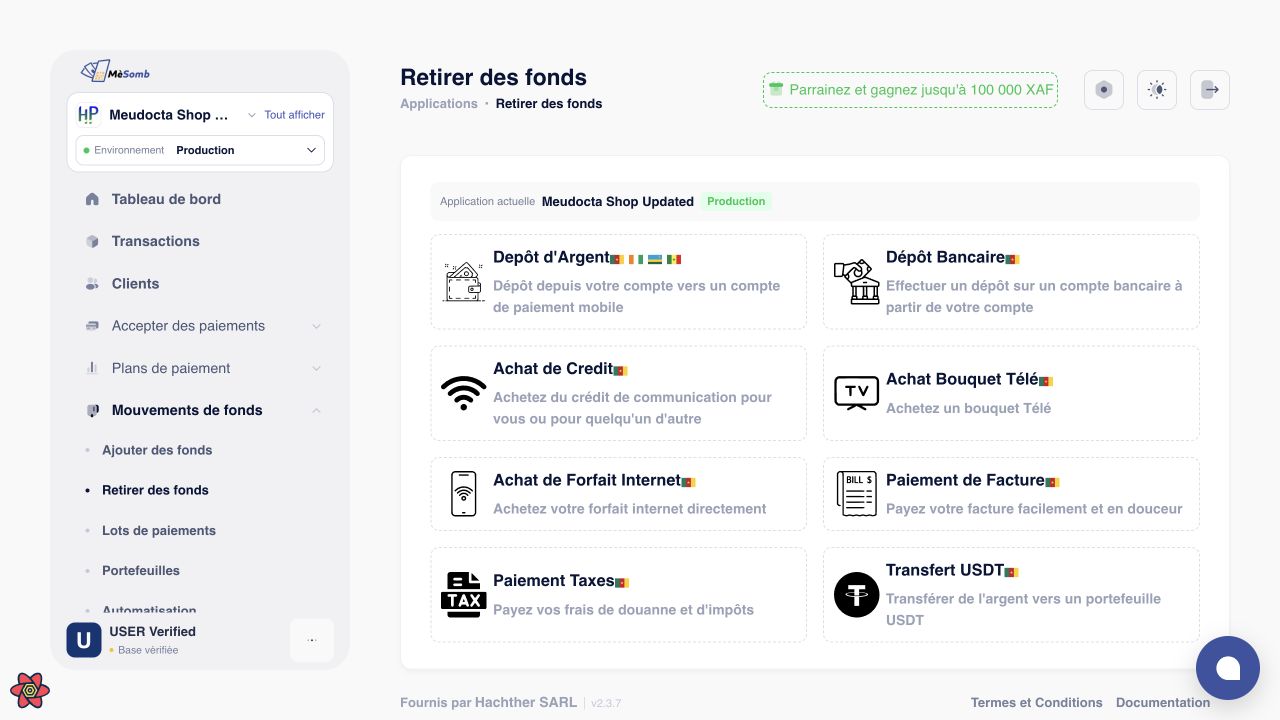
Cette capture montre un compte de démonstration. Les moyens disponibles dépendent de votre application et de votre pays. Aucun retrait n’a été soumis pour cette capture.
Utilisez uniquement les moyens proposés dans votre espace. Leur disponibilité dépend du pays, de l’opérateur et de la configuration du compte ; tous les moyens ne sont pas nécessairement accessibles à chaque compte.
Si MeSomb vous demande de définir un PIN, faites-le dans Paramètres, puis Sécurité, avant de revenir à la page de retrait.
4. Renseigner les détails du retrait
- Sélectionnez le pays si le formulaire propose un sélecteur de pays.
- Choisissez le compte source dans Payer à partir de si votre application a des soldes distincts par opérateur. Avec des comptes fusionnés, l’application sélectionne automatiquement le compte source.
- Renseignez la destination demandée pour le moyen choisi. Pour le mobile money, vérifiez l’indicatif du pays, le numéro de téléphone et l’opérateur. Pour un virement bancaire, sélectionnez le bon compte bancaire enregistré.
- Saisissez le montant et vérifiez sa devise. Ajoutez un motif ou une référence si nécessaire, puis saisissez votre PIN de retrait.
- Envoyez le formulaire pour ouvrir l’écran de vérification. Cette première étape demande une estimation ; ce n’est pas la confirmation finale de l’envoi d’argent.
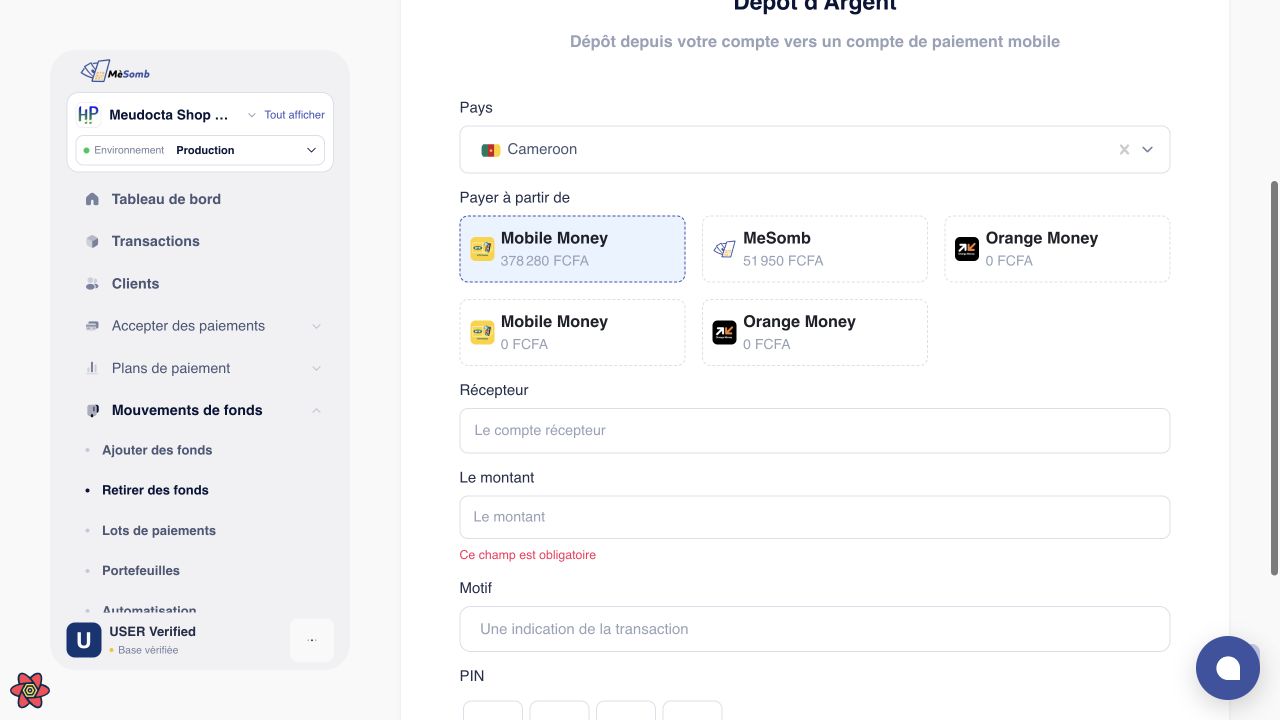
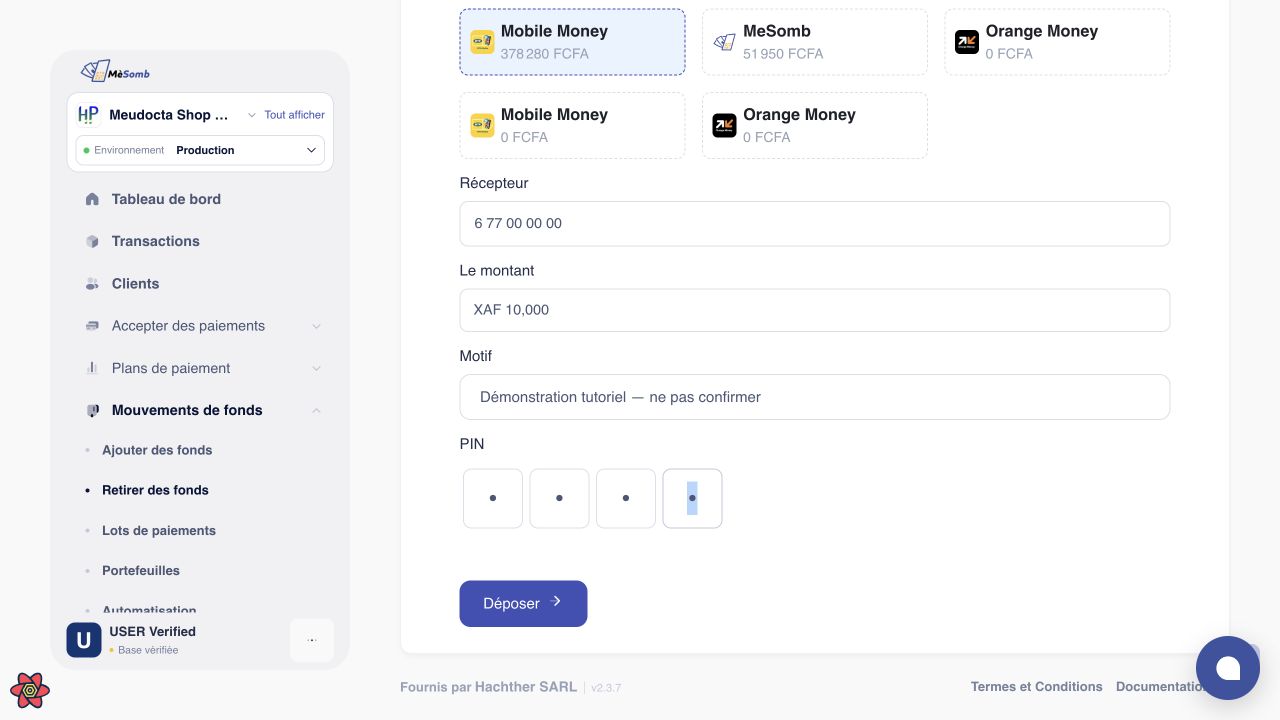
Si aucun compte n’est disponible dans Payer à partir de, ne poursuivez pas. Vérifiez l’application, le pays et les soldes sources avant de saisir un PIN ou de demander une estimation.
5. Vérifier avant de confirmer
Sur l’écran de vérification, contrôlez l’application, l’identifiant du bénéficiaire, l’opération, le montant, les frais et le total débité. Le total débité correspond au montant augmenté des frais, et pas uniquement au montant reçu par le bénéficiaire.
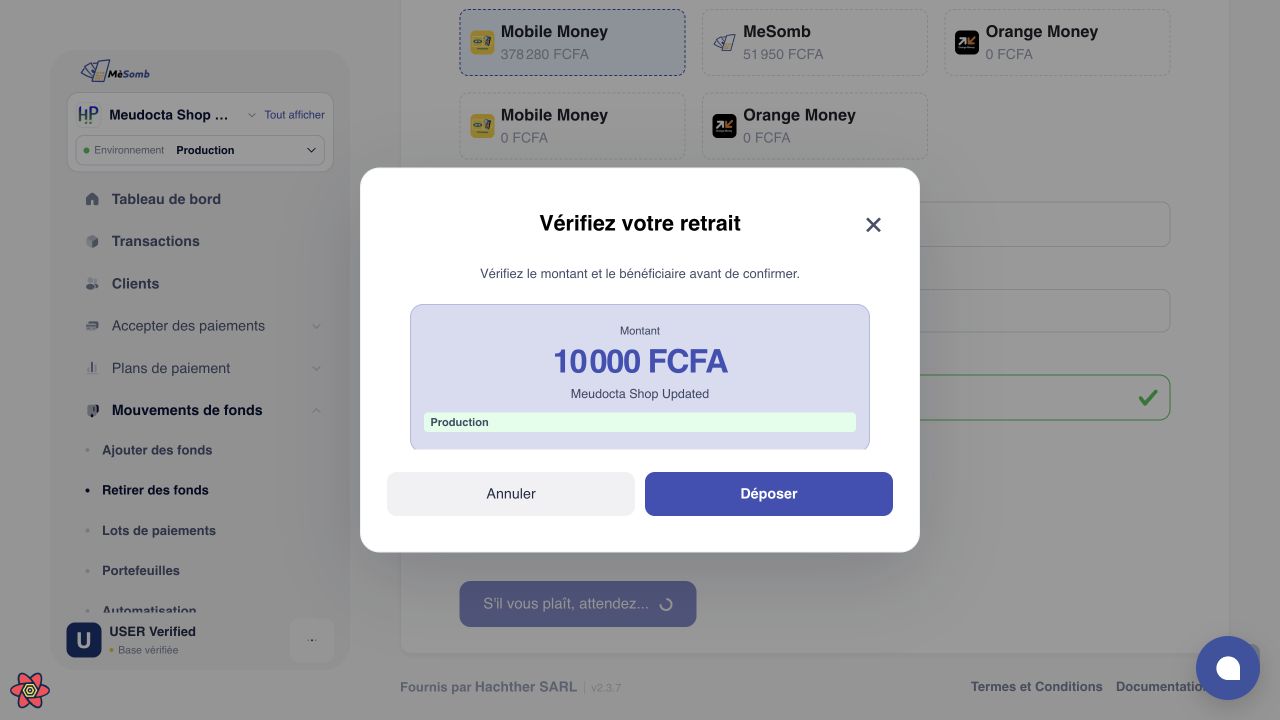
Faites défiler le contenu du récapitulatif pour consulter toutes les informations du bénéficiaire, les frais et le total débité avant de confirmer. Un petit écran peut ne pas tout afficher en même temps.
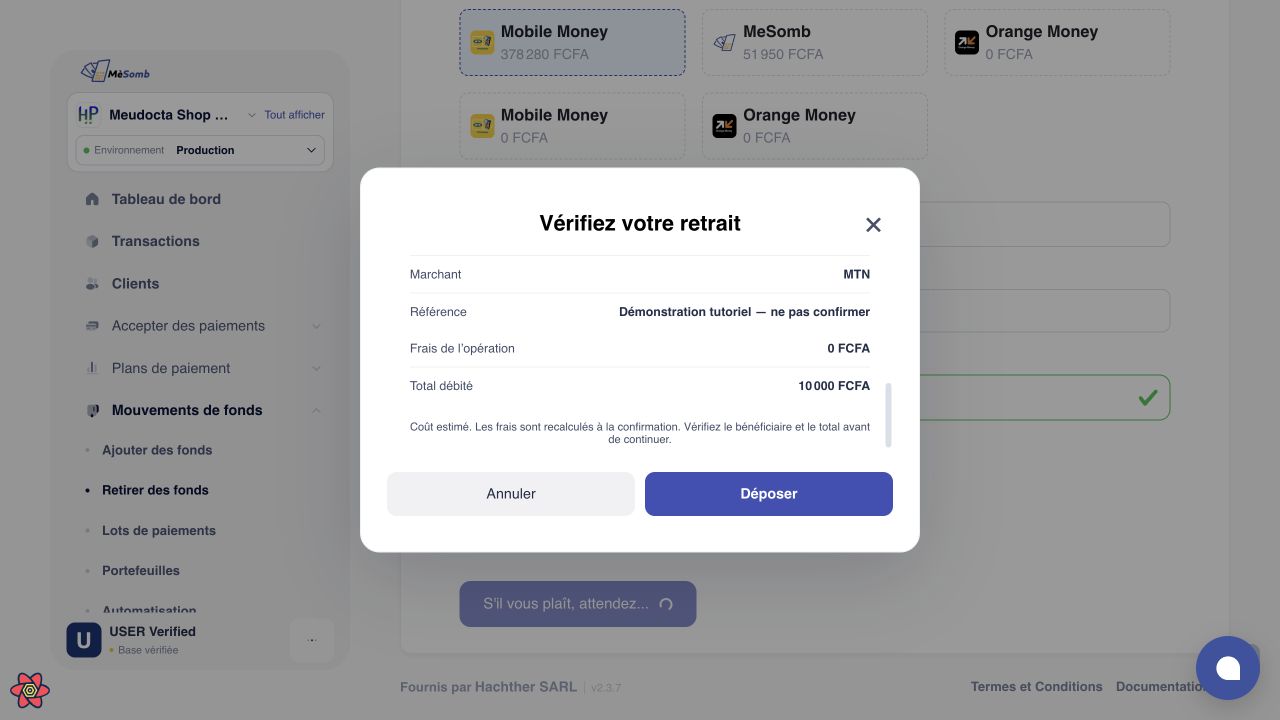
Cet exemple présente une estimation de 10 000 XAF avec des frais estimés nuls. Vos frais peuvent varier selon le moyen utilisé et le compte ; ne supposez pas que les retraits sont gratuits.
Pour un dépôt mobile money, MeSomb tente d’afficher le nom du bénéficiaire. Si le nom est indisponible, vérifiez vous-même la destination ; l’absence de nom ne prouve pas que la destination est correcte. Annulez si les détails sont incorrects ou si vous avez un doute.
Le coût affiché est estimatif. Les frais sont recalculés à la confirmation. Assurez-vous que le solde et les plafonds disponibles couvrent le débit final.
Confirmez uniquement si les détails sont corrects. Choisir Annuler laisse le retrait non soumis.
6. Vérifier le résultat et conserver la référence
Lisez le message après confirmation. Si l’option est proposée, choisissez Voir la transaction pour ouvrir ses détails. Vous pouvez aussi ouvrir Transactions pour la même application afin de consulter le statut enregistré et la référence.
| Ce qui s’affiche | Ce que cela signifie | Que faire |
|---|---|---|
| Transaction terminée | La transaction est enregistrée comme réussie. | Conservez la référence et vérifiez le compte destinataire si nécessaire. |
| En attente ou en cours de validation | Le traitement ou une vérification n’est pas terminé. | Consultez de nouveau la transaction ; n’envoyez pas un retrait en double. |
| Demande envoyée | La demande a été acceptée, ce qui peut arriver pour un transfert manuel. Cela ne prouve pas à lui seul que la destination a été créditée. | Suivez la transaction enregistrée et les notifications MeSomb. |
| Transaction échouée | L’opération est enregistrée comme ayant échoué. | Lisez le motif, vérifiez le solde et la transaction, puis résolvez le problème avant de réessayer. |
Le traitement dépend du moyen, de l’opérateur et des vérifications nécessaires. Ne supposez pas que tous les retraits sont instantanés et ne vous fiez pas à un délai fixe dans ce guide.
En cas de problème
Votre profil n’est pas vérifié
Complétez ou corrigez l’envoi de votre profil personnel. Une demande en attente ne vaut pas approbation. Suivez le message de vérification du compte avant de tenter un autre retrait.
Le solde est insuffisant ou une limite est atteinte
Vérifiez le solde source sélectionné, les frais et le total débité. Le solde affiché n’indique pas les plafonds restants : les limites journalières et mensuelles du compte ainsi que les restrictions de l’application peuvent aussi bloquer un retrait. Créer une autre application ne réinitialise pas les limites partagées du compte.
Le PIN est refusé ou oublié
Utilisez le guide de réinitialisation du PIN. Ne communiquez pas votre PIN au support et ne multipliez pas les essais au hasard. Changer le mot de passe de connexion ne réinitialise pas le PIN de retrait.
Un délai d’attente est dépassé ou le résultat final est absent
Ouvrez Transactions et vérifiez si le retrait a été enregistré avant de réessayer. Un délai d’attente dépassé ne prouve pas un échec. Si la transaction est en attente, son résultat incertain ou la demande introuvable, contactez le support plutôt que de créer un autre retrait.
Un retrait terminé n’apparaît pas à destination
Confirmez les détails de la destination et consultez la transaction enregistrée. Contactez le support avec sa référence ; ne créez pas un autre retrait pour tester si le premier a fonctionné.
Contacter le support en toute sécurité
Utilisez le canal de support disponible dans MeSomb Business. Indiquez l’application, l’environnement Live ou Sandbox, la référence de transaction si disponible, le montant, la devise, l’heure approximative d’envoi et le message d’erreur exact. Précisez si la transaction apparaît dans Transactions.
Ne communiquez jamais votre PIN de retrait, mot de passe de connexion, code de vérification à usage unique ou clé secrète API. Masquez les données personnelles sans rapport avec le problème sur vos captures d’écran.