
Créer et partager votre premier lien de paiement
Créez une page de paiement hébergée sans écrire de code. Ce guide utilise un produit, une unité et un prix unique de 10 000 XAF. Il ne couvre pas les abonnements, les dons ni les options avancées de paiement.
Les captures et la narration suivent la langue de la documentation. Le tutoriel crée uniquement un lien de test : aucun message n’est envoyé à un client et aucun paiement n’est effectué. N’utilisez jamais l’URL de l’exemple pour une commande réelle.
Avant de commencer
- Connectez-vous à MeSomb Business et sélectionnez l’application qui doit recevoir les paiements. Vous devez avoir accès à la gestion des liens de paiement de cette application.
- Commencez dans Sandbox pour vous entraîner. Pour les commandes réelles, utilisez une application Live éligible et créez le lien dans Live ; un lien Sandbox ne devient pas un lien de paiement réel lorsque vous changez l’environnement de votre espace de travail.
- Préparez un nom de produit clair, une description, un prix et une devise. Vous pouvez utiliser un produit existant ou en créer un pendant la configuration du lien.
1. Ouvrir les liens de paiement
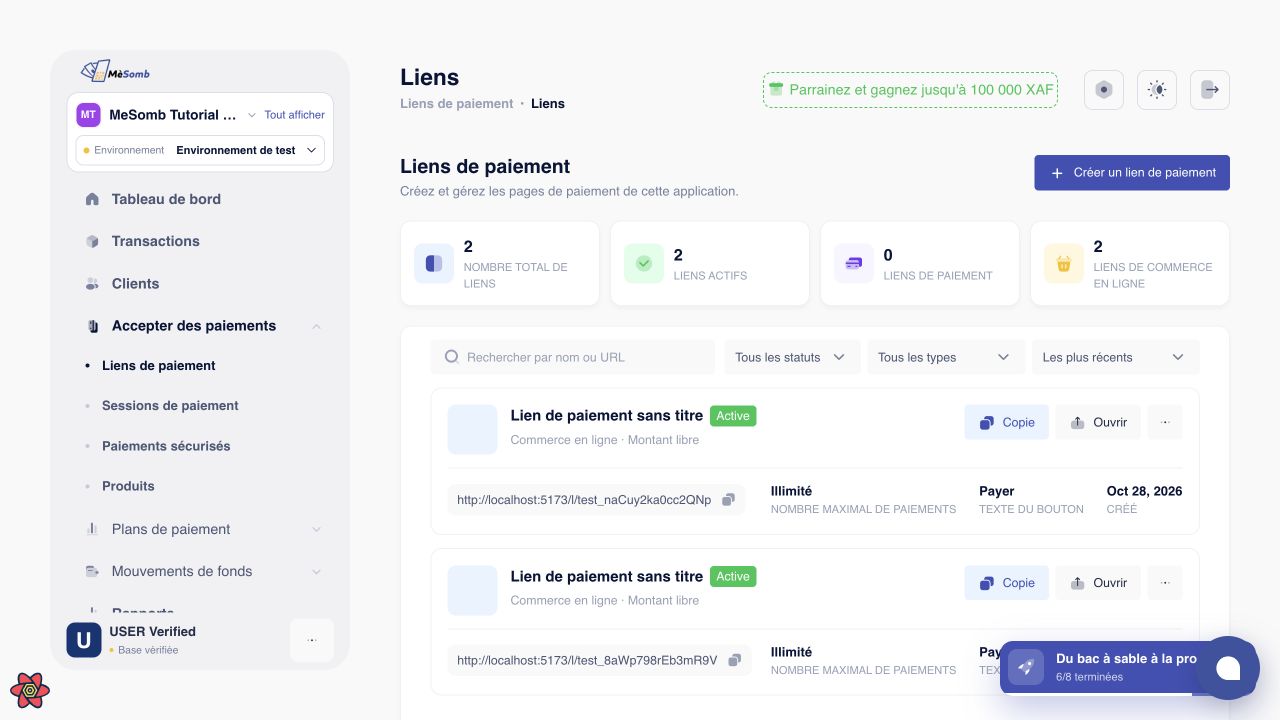
Vérifiez l’application et l’environnement dans le sélecteur de l’espace de travail. Ouvrez Accepter des paiements, puis Liens de paiement, et choisissez Créer un lien de paiement. Les captures suivent la langue de ce guide.
2. Ajouter un produit à prix fixe
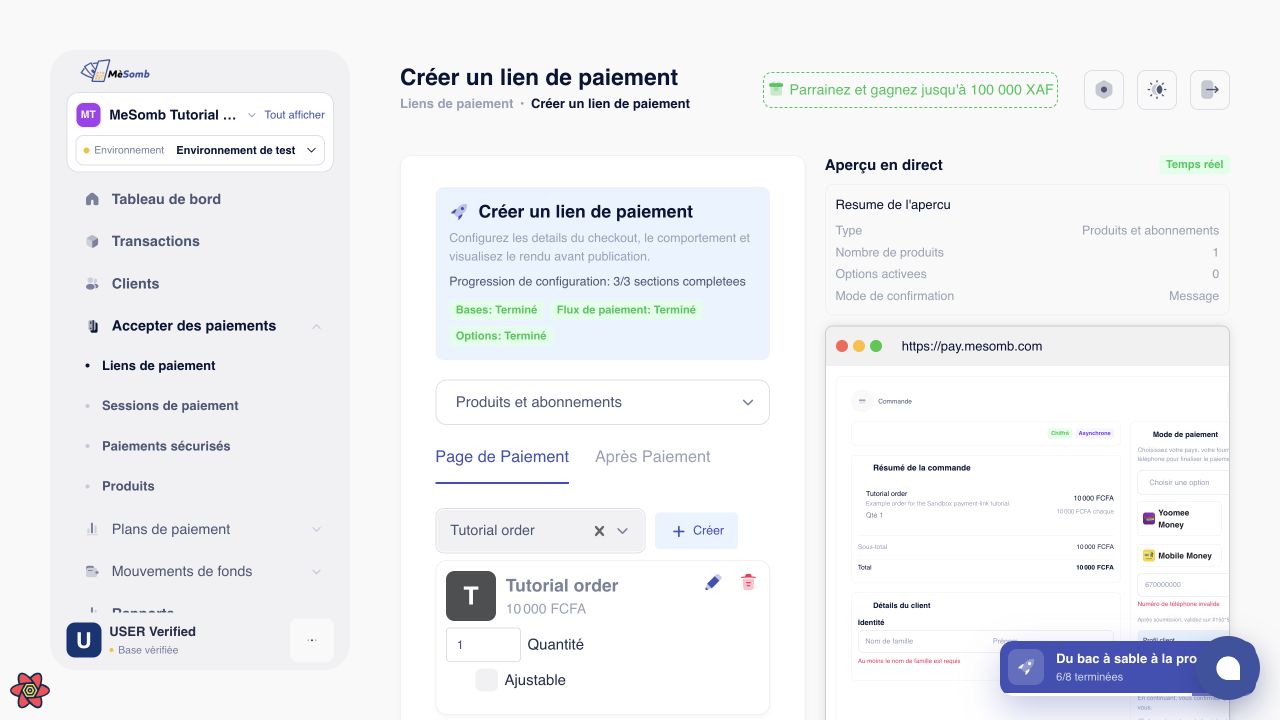
Gardez Produits et abonnements sélectionné dans le formulaire du lien de paiement. Ouvrez le sélecteur de produit et choisissez votre produit existant à prix fixe. Le tutoriel sélectionne Tutorial order, à 10 000 XAF ; il n’ouvre pas le formulaire de création de produit.
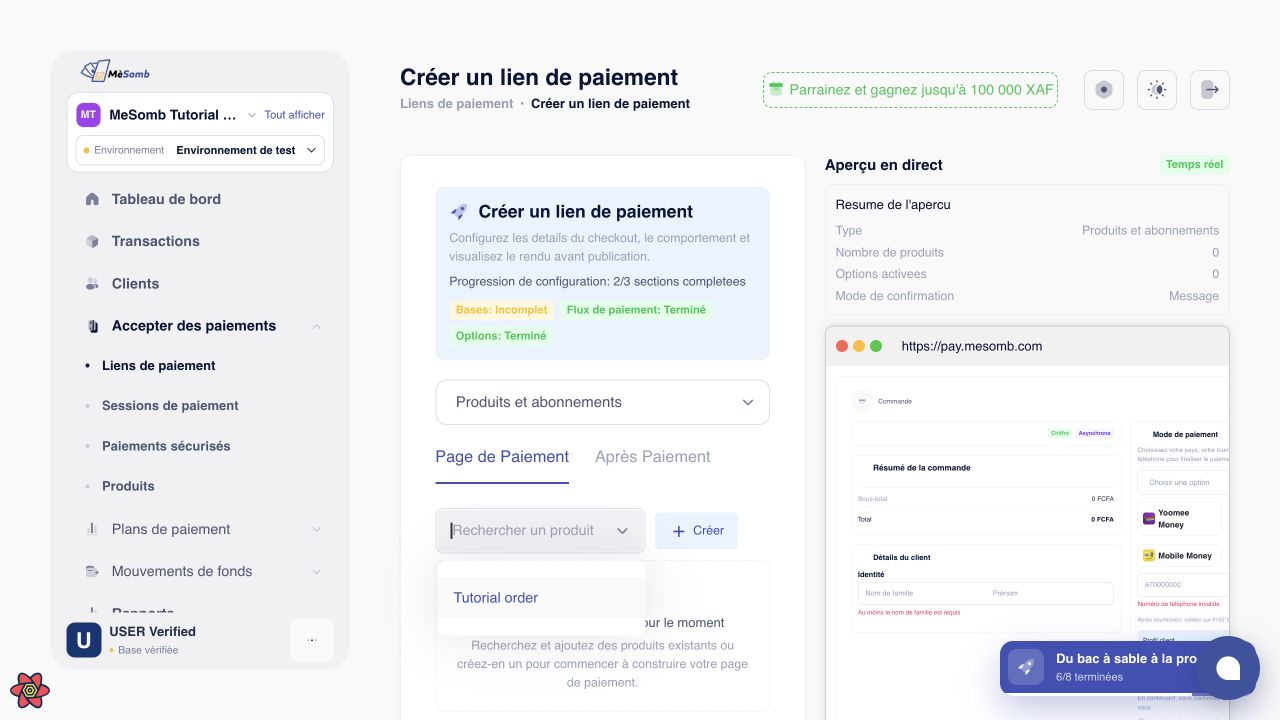
Si vous avez besoin d’un nouveau produit, préparez-le dans Accepter des paiements, puis Produits, ou utilisez Créer à côté du sélecteur. Définissez son nom, sa description, son prix unique et sa devise avant de revenir au lien. Enregistrer un produit ne crée pas un lien de paiement.
Pour cet exemple simple à montant fixe, gardez une quantité de un et Ajustable désactivé. Ne modifiez pas les frais de livraison, les frais supplémentaires ni les autres réglages facultatifs si votre commande n’en a pas besoin. Vérifiez tous les frais activés avant d’enregistrer.
3. Enregistrer et vérifier le lien
Faites défiler le formulaire du lien de paiement et vérifiez le total de l’aperçu. Choisissez Créer un lien de paiement dans le formulaire de gauche, et non Payer dans l’aperçu du client. Enregistrer le lien ne débite pas le client.
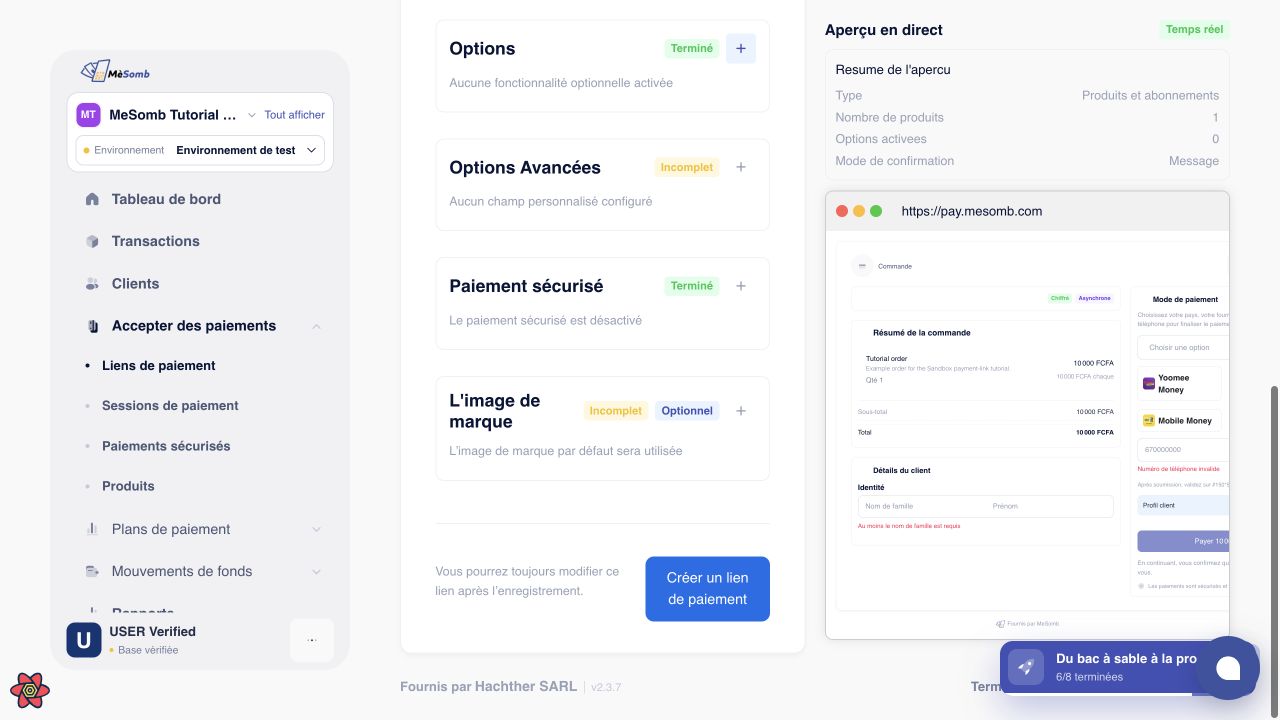
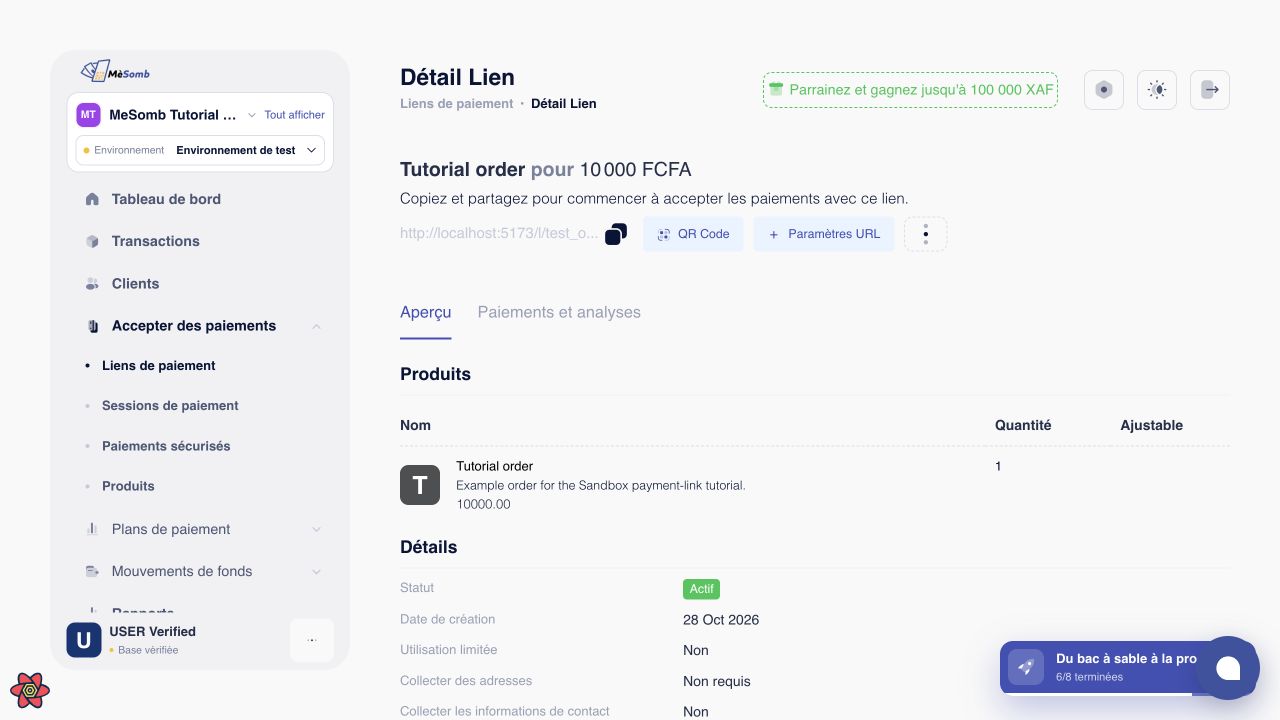
Sur la page du lien enregistré, vérifiez le produit, la quantité, le montant et le statut Actif. En cas d’erreur ou de délai d’attente dépassé, consultez la liste Liens de paiement avant de réessayer pour éviter de créer un doublon.
4. Vérifier la page de paiement du client
Copiez l’URL du client depuis la page du lien enregistré et ouvrez-la dans un autre onglet. Vérifiez le nom de l’entreprise, la description du produit, la quantité, la devise, le total et les moyens de paiement disponibles. Il n’est pas nécessaire d’effectuer un paiement pour consulter la page.
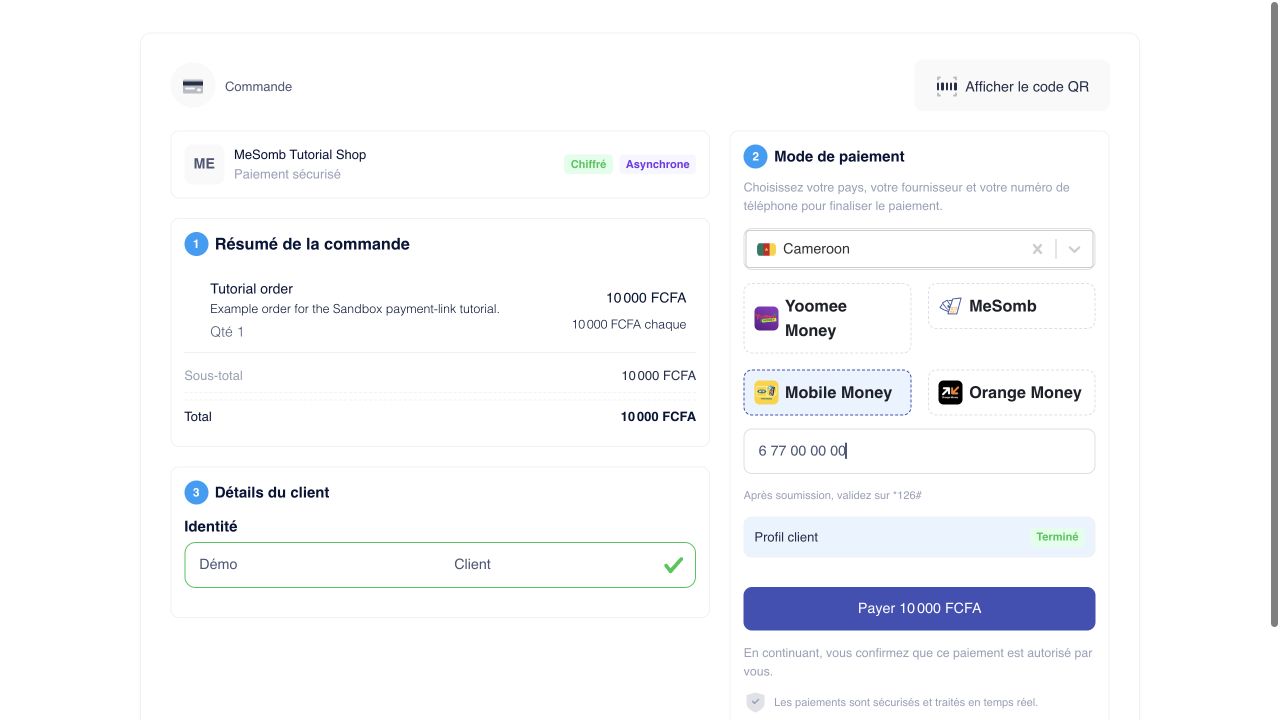
Ne partagez pas le lien si le montant est nul, si la devise est incorrecte ou si la page du client ne correspond pas à ce que vous aviez prévu. Comparez le produit enregistré et la véritable page de paiement, corrigez la configuration et vérifiez à nouveau. Contactez l’assistance si l’incohérence persiste.
5. Copier et partager l’URL du client
Utilisez l’icône de copie à côté de l’URL sur la page du lien enregistré. Partagez cette URL destinée au client, et non l’adresse de votre tableau de bord ou de la page de gestion du lien. Si la copie ne fonctionne pas, vérifiez les autorisations du presse-papiers du navigateur et contrôlez l’URL collée avant de l’envoyer.
Précisez la commande, le montant attendu, la devise et l’échéance éventuelle dans votre message WhatsApp, SMS ou e-mail. Utilisez votre propre URL destinée au client, et non l’URL de démonstration localhost affichée dans ces captures. N’envoyez pas de mots de passe, de PIN ni de clés API avec un lien de paiement.
6. Vérifier le statut du paiement
Ouvrez Paiements et analyses sur le lien enregistré, ou Transactions pour la même application. Une vue, une URL copiée ou une capture fournie par le client ne prouve pas la réussite d’un paiement. Vérifiez le statut enregistré de la transaction et sa référence avant de livrer la commande.
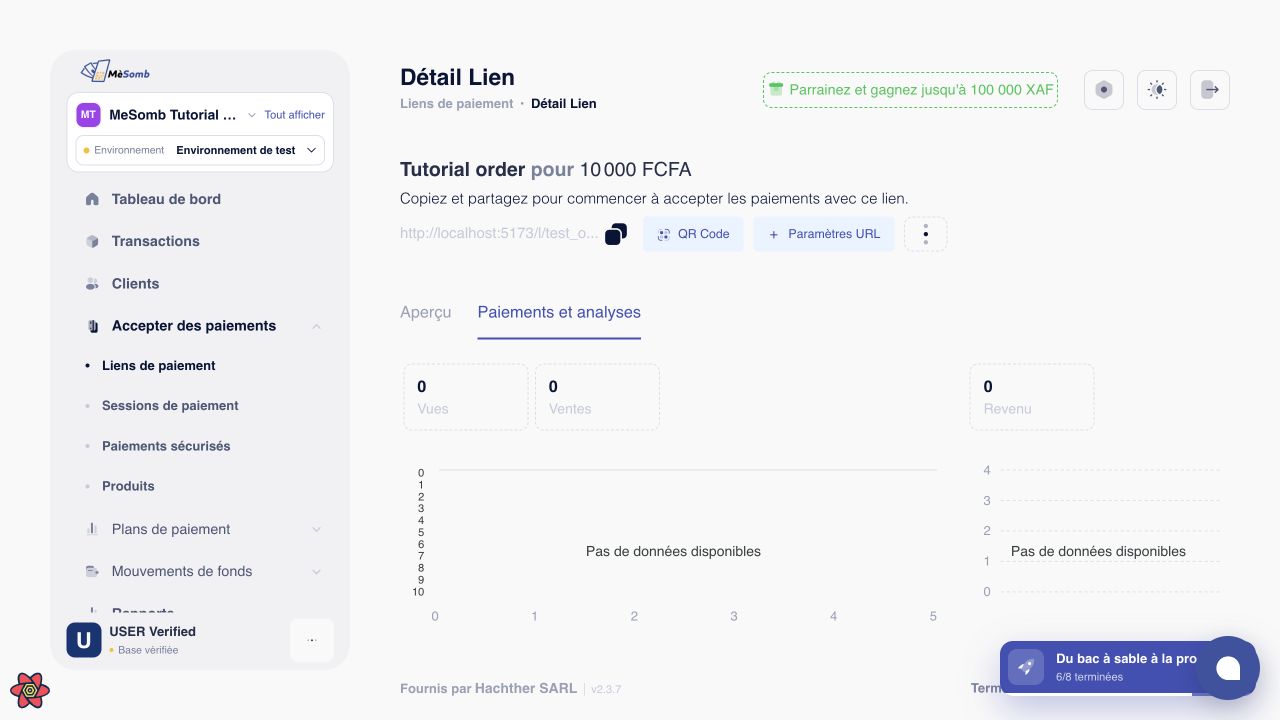
Si un paiement est en attente ou si son résultat est incertain, consultez la transaction et contactez l’assistance avec sa référence. Ne demandez pas au client de payer à nouveau avant d’avoir compris le résultat du premier paiement.
Résolution des problèmes
Si vous ne retrouvez pas le lien, vérifiez l’application, l’environnement et les filtres de la liste. Les liens Sandbox et Live sont distincts. Si la page de paiement est indisponible, vérifiez le statut du lien et l’éligibilité de l’application avant de le partager à nouveau.
Pour un premier lien, évitez les options avancées tant que ce parcours de base ne fonctionne pas. Ne collectez que les informations du client nécessaires à la commande. Réservez la personnalisation, les tarifs récurrents et les montants choisis par le client à des configurations distinctes.