
Définir ou réinitialiser votre PIN de retrait
Votre PIN de retrait autorise les opérations financières. Il est différent de votre mot de passe et de votre code de vérification à usage unique. Ce guide explique comment le créer ou le remplacer.
Avant de commencer
- Connectez-vous à votre propre compte MeSomb Business et gardez accès à l’adresse e-mail qui reçoit votre code de vérification, y compris au dossier des courriers indésirables.
- Choisissez un PIN confidentiel à quatre chiffres. Évitez les chiffres répétés, les suites évidentes et les dates personnelles. N’utilisez jamais le PIN d’une démonstration sur un compte réel.
- MeSomb peut demander une nouvelle authentification ou un examen de sécurité. La validation du code OTP ne signifie pas nécessairement que les retraits sont immédiatement disponibles.
Quand réinitialiser votre code PIN
Réinitialisez votre PIN si vous l’avez oublié, si vous pensez qu’une autre personne le connaît ou si l’assistance MeSomb vous demande de le modifier pour des raisons de sécurité. Si des tentatives incorrectes ont bloqué l’accès, suivez les consignes de sécurité affichées sur la page ; réinitialiser le PIN ne lève pas nécessairement un blocage.
Votre PIN est personnel. Ne le partagez pas avec vos collaborateurs. Si une autre personne y a eu accès, choisissez un nouveau PIN confidentiel et vérifiez les accès à votre compte.
1. Ouvrir la sécurité du compte
Ouvrez Paramètres, puis Sécurité. Dans Compte financier, trouvez Code PIN MeSomb. Si aucun PIN n’existe, le statut est Non défini et l’action permet de définir le PIN. Sinon, utilisez l’action de réinitialisation du PIN.
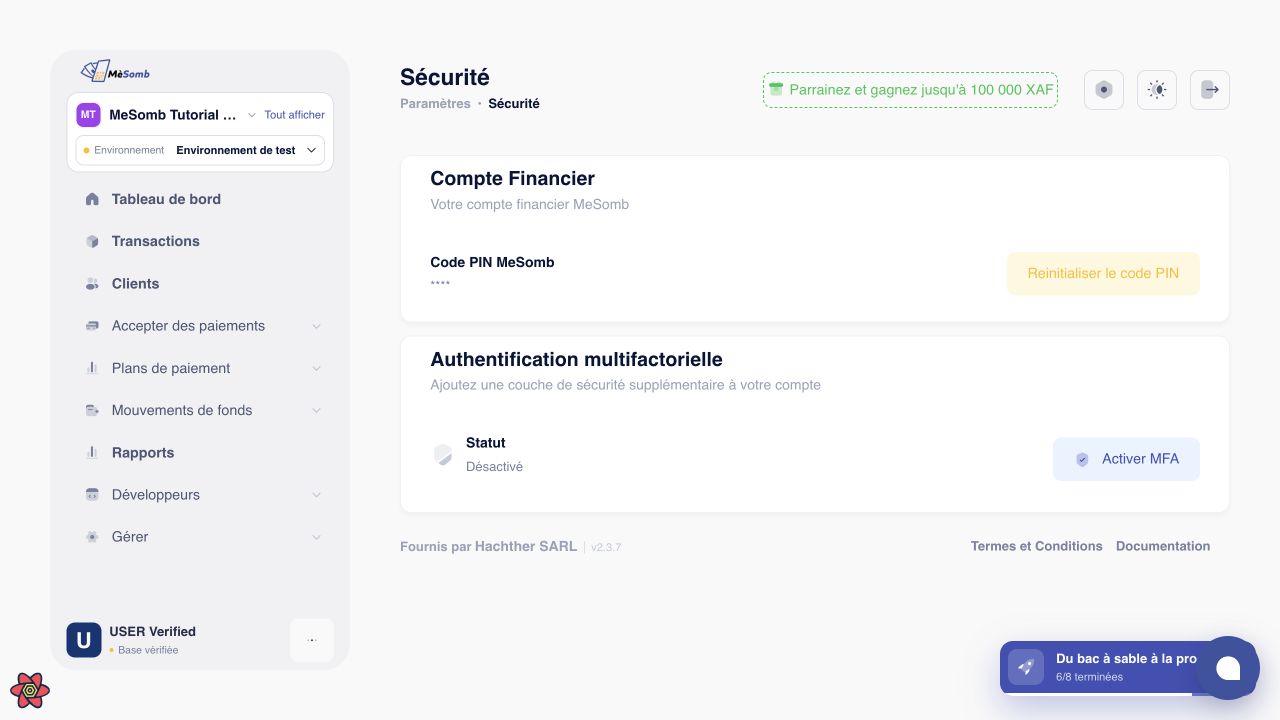
Les captures et la narration suivent la langue de la documentation. Le bouton de configuration ou de réinitialisation disponible dépend de la présence d’un PIN sur votre compte.
Les champs PIN restent vides dans la vidéo. La capture de l’état configuré est une illustration ; saisissez et enregistrez votre propre PIN en privé.
2. Demander et vérifier votre code
Choisissez Définir le code PIN ou Réinitialiser le code PIN pour démarrer la demande. Consultez vos e-mails et courriers indésirables pour obtenir le code à usage unique. Le formulaire comporte six cases. Saisissez le code reçu et choisissez Vérifier le code OTP. L’OTP n’est pas le PIN à quatre chiffres que vous créez.
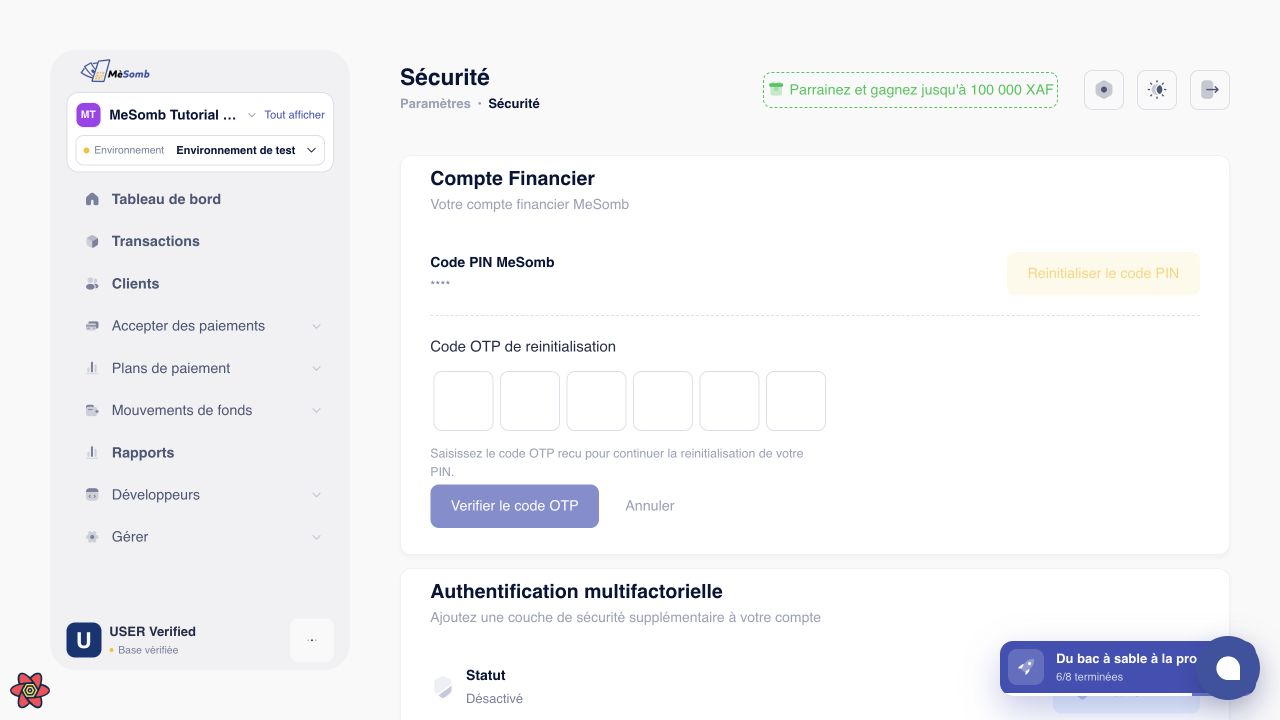
Ne recopiez jamais un code depuis une capture ou une vidéo. Les vrais codes sont propres à une demande, expirent et ne peuvent être utilisés qu’une fois.
3. Suivre un éventuel examen de sécurité
Si la page indique un examen de sécurité, attendez l’approbation de MeSomb. Utilisez la vérification de statut disponible et suivez les instructions après approbation ; un nouveau code OTP peut être nécessaire. Ne multipliez pas les demandes pour contourner cet examen.
4. Choisir et confirmer votre PIN
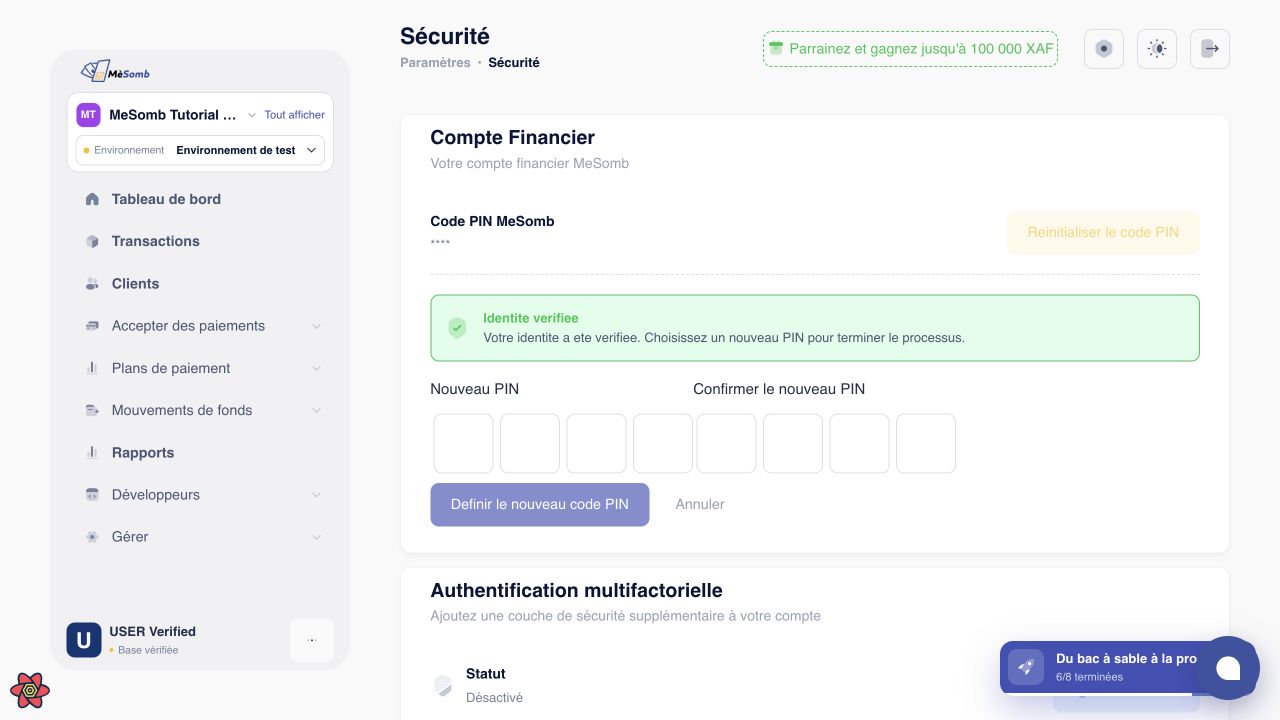
Lorsque l’identité est vérifiée ou la réinitialisation approuvée, saisissez quatre chiffres dans Nouveau PIN et répétez-les dans Confirmer le nouveau PIN. Les chiffres sont masqués dans les deux champs. Validez avec Définir le nouveau code PIN. Ce parcours ne demande pas le PIN actuel.
5. Vérifier le résultat
Après un enregistrement réussi, le formulaire se ferme et Code PIN MeSomb affiche une valeur masquée au lieu de Non défini. L’action de réinitialisation devient disponible. Ne supposez pas que le PIN a été enregistré si une erreur apparaît ou si le formulaire reste ouvert.
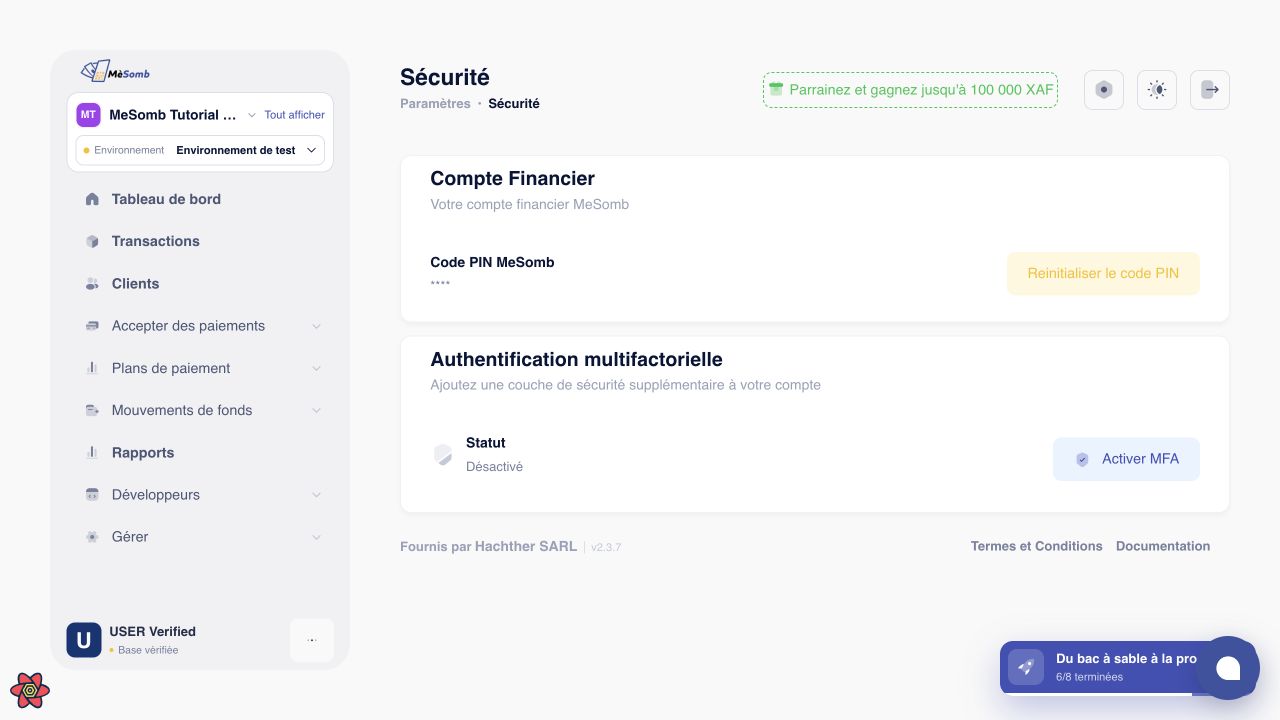
Une réinitialisation peut entraîner une suspension temporaire des retraits ou une autre restriction de sécurité. Définir un PIN ne supprime pas les exigences de vérification du profil, les restrictions de l’application ni les limites de transaction. Lisez les messages de sécurité avant de revenir aux retraits.
Continuer votre retraitRésolution des problèmes
Le code n’arrive pas ou est refusé
Vérifiez l’e-mail du compte et les courriers indésirables. Utilisez le code de la demande actuelle, pas celui d’un ancien message. S’il a expiré, annulez et recommencez lorsque cela est autorisé. Évitez les essais au hasard : les tentatives sont limitées. Contactez le support si le problème persiste.
Le PIN est refusé ou les champs ne correspondent pas
Saisissez exactement quatre chiffres dans les deux champs. Choisissez un PIN moins prévisible si MeSomb le refuse parce qu’il est trop facile à deviner. N’utilisez ni votre mot de passe ni le code OTP comme PIN.
Un délai d’attente est dépassé ou une erreur inattendue apparaît
Rechargez la page Sécurité et vérifiez si le statut du PIN a changé avant de recommencer. Si le résultat reste incertain, contactez le support avec l’heure approximative et le message d’erreur. Ne communiquez jamais votre PIN, code OTP ou mot de passe.